PARTE 2: Aprenda a preparar sua conta Mercado Pago, configurar lojas e caixas, vincular maquininhas Point e autorizar a integração com o Gransoftweb para realizar pagamentos automatizados.
Série Pagamento integrado · GransoftWeb · Parte 2 de 4
Passo a passo: preparando o Mercado Pago e a maquininha para integração com o Gransoft
Antes de cobrar pelo Gransoft, a conta Mercado Pago e a maquininha Point precisam estar organizadas: maquininha compatível, loja e caixa criados, maquininha vinculada e, por fim, o Gransoft autorizado a usar a conta. Este tutorial segue a documentação oficial do Mercado Pago, conferida em 17/10/2026.
Se voce utiliza o Gransoft windows: Clique Aqui para ler o tutorial referente o sistema windows.
Sobre as imagens deste artigo
As telas do site e do aplicativo do Mercado Pago não foram reproduzidas aqui: os nomes de menus e botões estão como na documentação oficial, e as figuras são ilustrações explicativas. O painel do Mercado Pago muda com frequência — se um nome estiver diferente, procure a opção equivalente.
O que você vai aprender
Quais maquininhas Point funcionam integradas ao Gransoft.
Como criar loja e caixa e vincular a maquininha a eles.
Como autorizar o Gransoft na sua conta (recomendado) ou obter o Access Token de produção.
Como configurar o parcelamento e conferir que tudo está pronto.
1. Pré-requisitos
Conta de vendedor no Mercado Pago (a mesma que recebe as vendas da loja) e o aplicativo Mercado Pago no celular, usado para fazer login na maquininha.
Maquininha Point compatível (veja a tabela abaixo), ligada e com internet.
Para Pix na maquininha: chave Pix cadastrada na conta.
Verificação de identidade e dados do negócio concluídos na conta (o Mercado Pago informa essa exigência para criar lojas e caixas).
GransoftWeb com a integração liberada e a chave da filial da Central Geper (fornecida pela Gransoft).
2. Visão geral
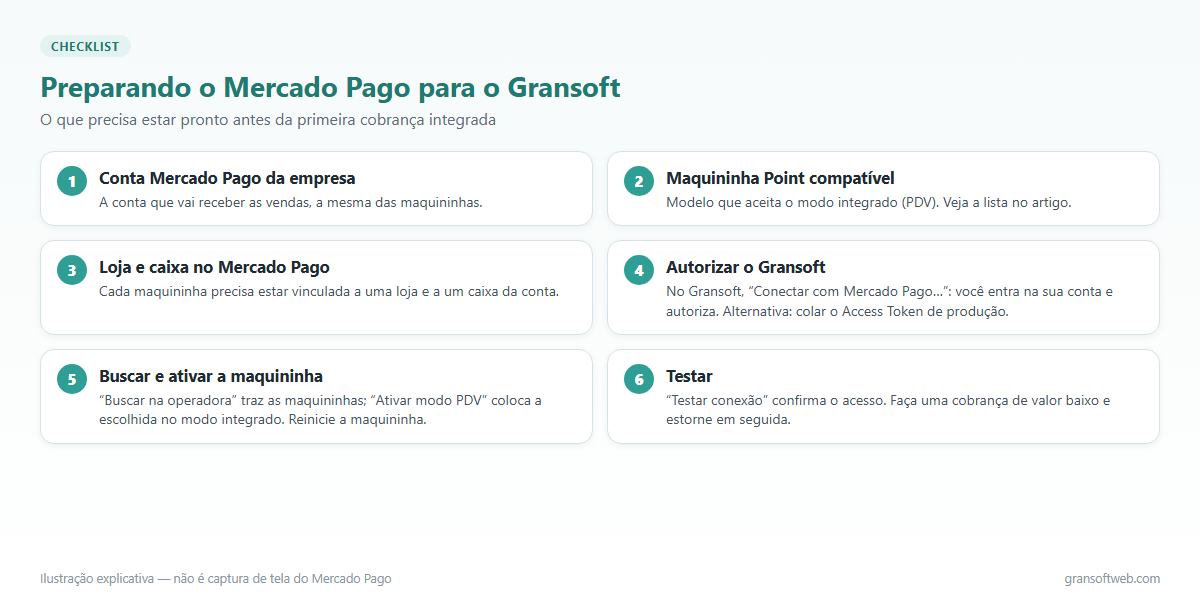
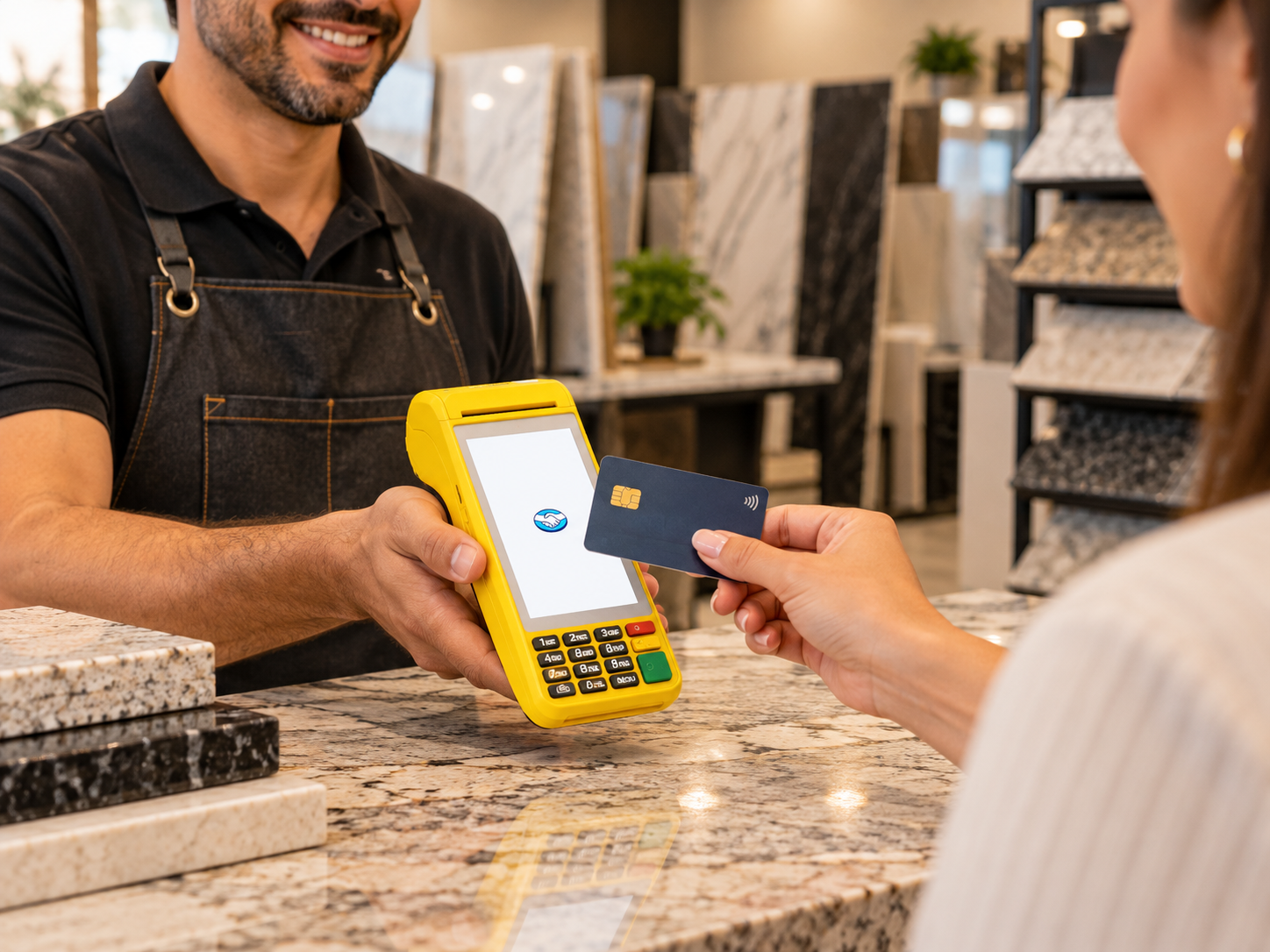
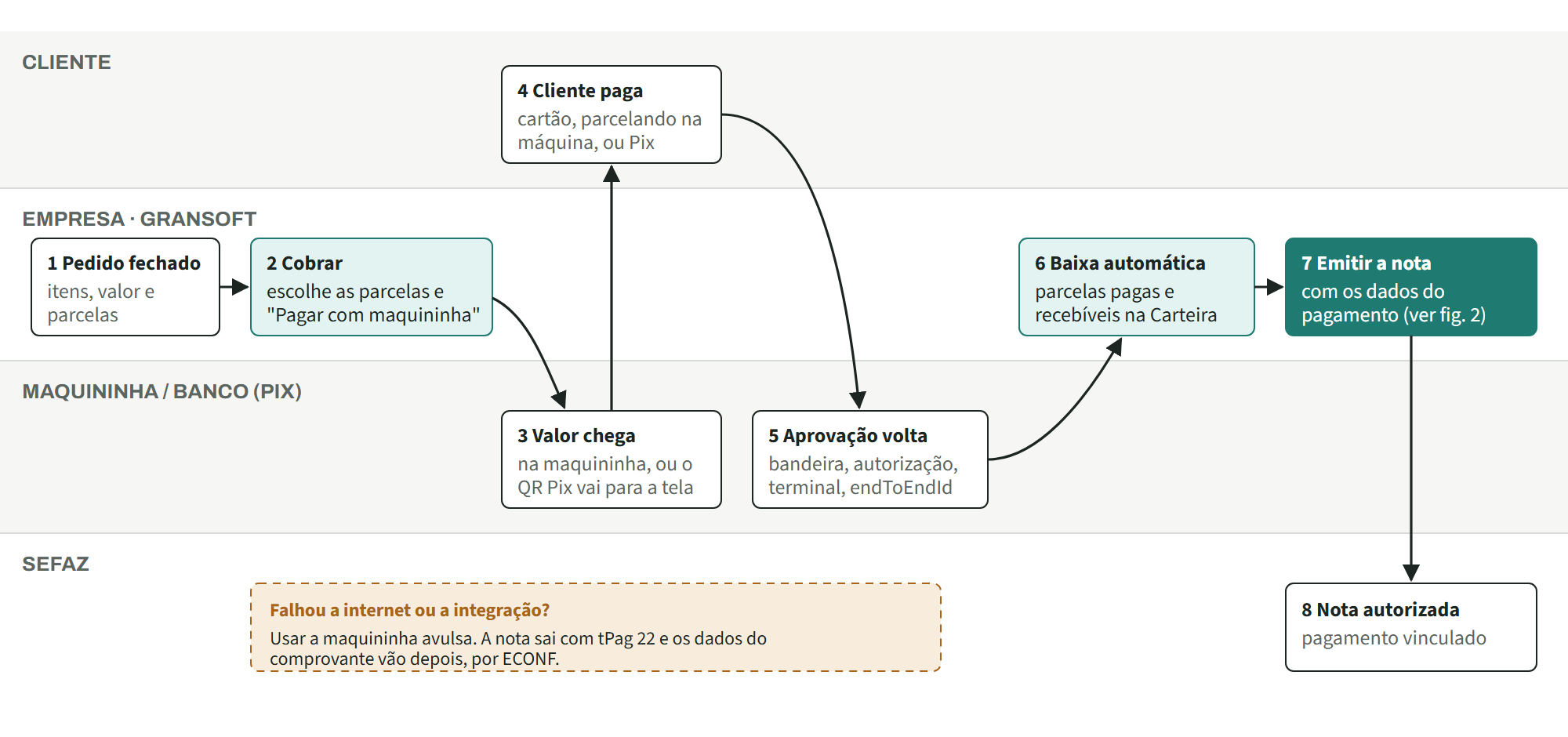
Figura 1. Ilustração: o que precisa estar pronto antes da primeira cobrança integrada.
3. Maquininhas compatíveis
Segundo a documentação do Mercado Pago para pagamentos presenciais integrados (Point), os terminais disponíveis são:
Modelo
Débito, crédito e pré-pago
Vale-refeição/alimentação
QR Code e Pix
Point Smart 1
Sim
Sim
Sim
Point Smart 2
Sim
Sim
Sim
Point Pro 2
Sim
Sim
Não
Point Pro 3
Sim
Sim
Não
Diferenças entre modelos
• Point Mini, Point Air e Point Tap não aparecem na lista de terminais da integração.
• Parcelas definidas pelo sistema: a documentação indica o recurso para Point Pro 2 e Pro 3.
• Cancelar pelo sistema uma cobrança que já está na tela da maquininha: Point Smart 1 e 2, com o software atualizado. Nos demais, cancele na maquininha.
• Ativar o modo integrado pela integração: aceito em alguns terminais (a documentação cita os identificadores PAX_A910 e NEWLAND_N950). Nos outros, o modo é ajustado na própria maquininha (Passo 4).
4. Passo 1 — Criar a loja e o caixa no Mercado Pago
Cada maquininha integrada precisa estar ligada a uma loja e a um caixa da sua conta. Pela documentação, só é possível um terminal em modo PDV por caixa — então crie um caixa para cada maquininha.
Entre na sua conta Mercado Pago pelo site. No menu lateral esquerdo, acesse Seu negócio › Lojas e caixas.
Em “Lista de lojas”, clique em + Adicionar loja.
Preencha Nome e Endereço (e, se quiser, dados extras) e clique em Continuar.
Informe o horário de funcionamento e clique em Continuar.
Crie os caixas, dando um nome a cada um (ex.: Caixa1, Balcao), e clique em Continuar.
Dica
O blog oficial do Mercado Pago recomenda nomes de loja e caixa sem espaços, acentos ou caracteres especiais.
5. Passo 2 — Vincular a maquininha à conta, à loja e ao caixa
Ligue a maquininha. Ela pede: “Inicie sessão neste dispositivo com sua conta do Mercado Pago”.
Escolha Sou responsável pelo negócio (ou Sou um colaborador).
A maquininha mostra um QR Code. No aplicativo Mercado Pago, toque no ícone de QR e leia o código.
Na maquininha, escolha a loja e o caixa, confirme o endereço e toque em Confirmar.
Crie a senha da maquininha. A tela final informa que ela já pode cobrar.
Maquininha em outra conta
Se a maquininha estiver logada em outra conta, encerre a sessão e faça o login com a conta da empresa. Caso contrário, o Gransoft recebe “O terminal não pertence à conta Mercado Pago configurada”.
6. Passo 3 — Autorizar o Gransoft na sua conta (recomendado)
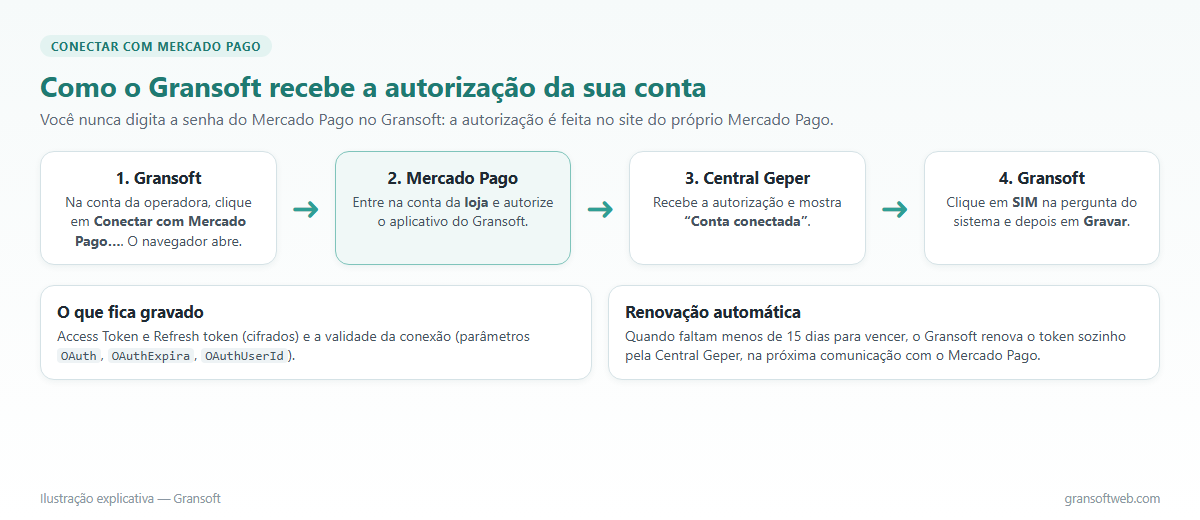
O jeito mais simples e seguro é a opção Conectar com Mercado Pago do Gransoft (autorização OAuth). Você entra na sua conta no site do Mercado Pago e confirma a autorização; o Gransoft recebe o acesso sem que você precise copiar tokens.
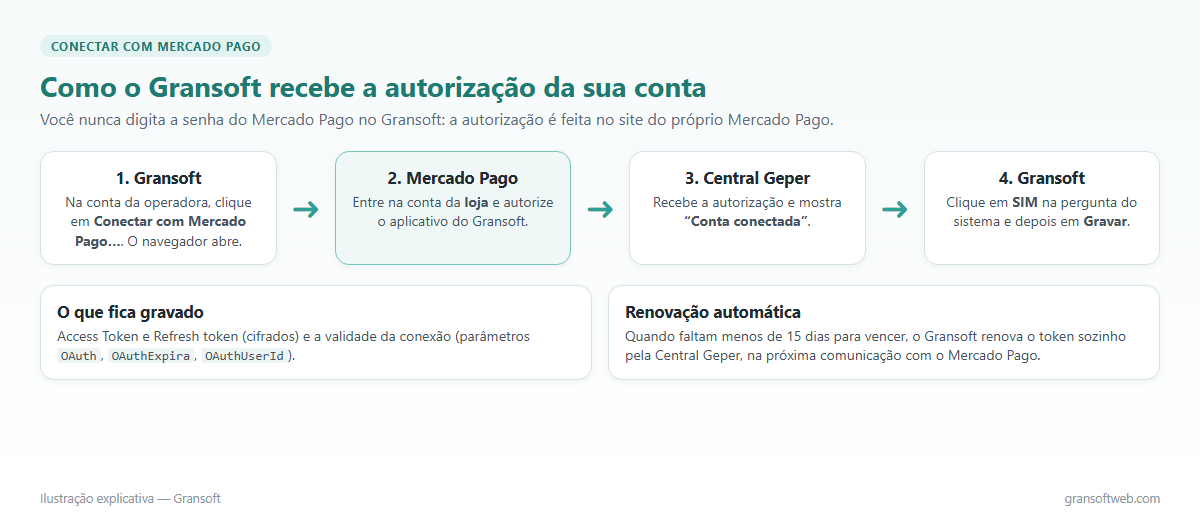
Figura 2. Ilustração do fluxo de autorização.
No GransoftWeb, em Financeiro › Pagamento Eletrônico (Maquininha / Pix), clique em Ações (+) na linha da conta Mercado Pago Point da filial e escolha Conectar com Mercado Pago (veja a Parte 3). Uma nova aba é aberta (libere pop-ups).
No navegador, faça login na conta Mercado Pago da loja e confirme a autorização. A página do Mercado Pago informa as permissões solicitadas.
Quando aparecer “Conta conectada”, volte à aba do GransoftWeb e clique em Sim. A conta é gravada automaticamente.
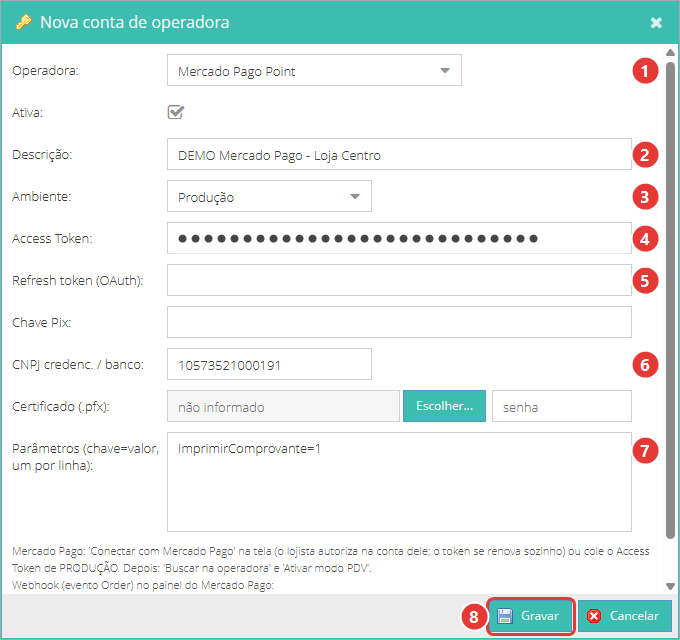
Figura 3. No GransoftWeb: conta da operadora com o Access Token (4) preenchido pela conexão; Gravar (8). Dados fictícios.
Pela documentação, o acesso concedido vale 180 dias e pode ser renovado; o GransoftWeb renova sozinho quando faltam menos de 15 dias.
Se você revogar a autorização do aplicativo na sua conta, trocar a senha ou excluir a aplicação, o acesso deixa de funcionar e é preciso conectar de novo.
7. Alternativa — Obter o Access Token de produção
Se preferir não usar a conexão automática, você pode criar uma aplicação na sua própria conta e colar o Access Token de produção no Gransoft:
Acesse o painel de desenvolvedores do Mercado Pago com a conta da loja e escolha criar uma aplicação (Suas integrações › Criar aplicação).
Em “Escolha uma solução para integrar”, selecione Mercado Pago Point; informe o nome da aplicação, aceite os termos e clique em Criar aplicação.
Na aplicação, abra Credenciais de produção, escolha o ramo (indústria), aceite os termos e clique em Ativar credenciais de produção.
Copie o Access Token de produção e cole no campo Access Token da conta no Gransoft. Grave.
Segurança
O Access Token dá acesso à sua conta. Não envie por e-mail ou mensagem e não o publique. O token de teste também começa com APP_USR: confira que copiou o de produção. Se o token vazar, use a opção de renovar as credenciais no painel e cole o novo no Gransoft. Token colado manualmente não é renovado automaticamente.
8. Passo 4 — Colocar a maquininha no modo integrado (PDV)
No modo integrado, a maquininha recebe as cobranças enviadas pelo Gransoft.
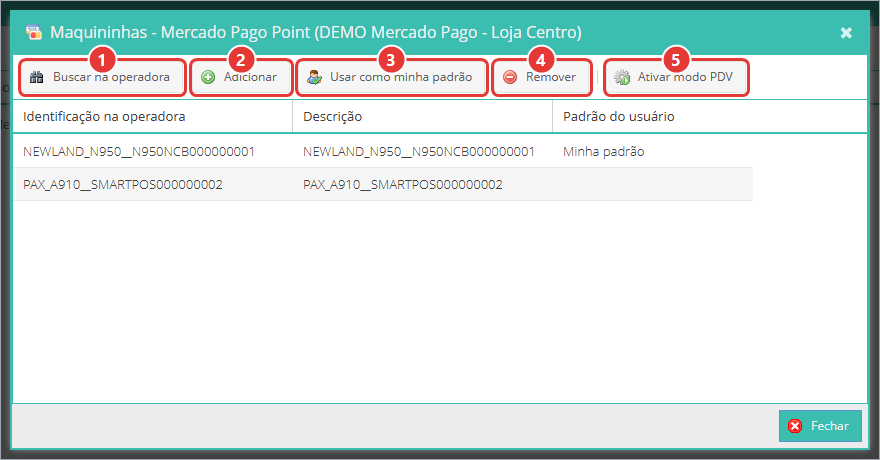
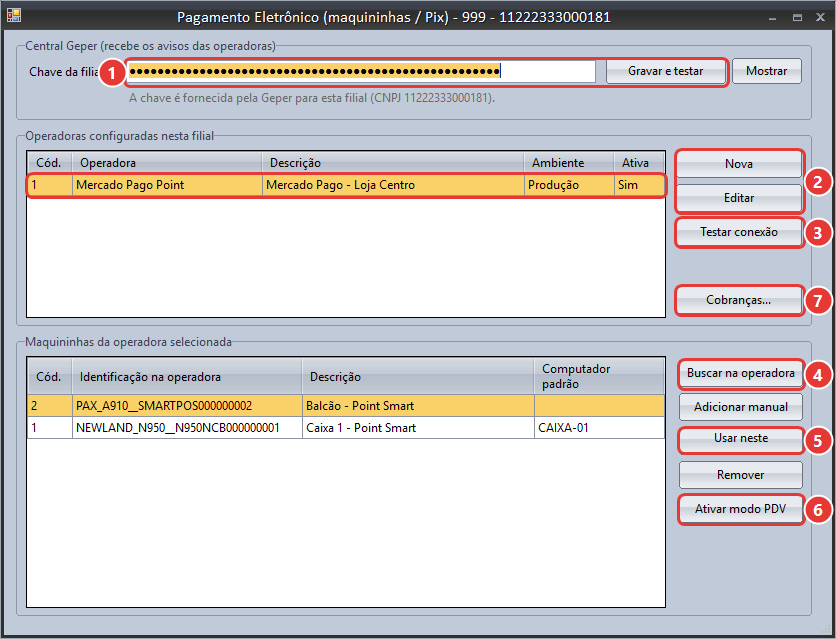
No GransoftWeb, na aba Configuração da filial, clique em Ações (+) › Maquininhas na linha da conta e, na janela que abre, em Buscar na operadora para trazer as maquininhas da conta.
Selecione a maquininha e clique em Ativar modo PDV.
Reinicie a maquininha e confira em Mais opções › Configurações › Modo de vinculação: deve aparecer Ponto de Venda (PDV).
Se o sistema informar que o modelo não aceita a ativação, ajuste o modo diretamente nesse menu da maquininha.
Figura 4. No GransoftWeb, janela Ações (+) › Maquininhas: Buscar na operadora (1) e Ativar modo PDV (5). Dados fictícios.
No modo PDV, a cobrança aparece sozinha na maquininha. Se não carregar, o operador pode tocar em Atualizar ou, se houver, no botão verde. Para cancelar uma cobrança na maquininha: na Point Smart, botão inferior direito; na Point Pro, segure o botão vermelho — e confirme com Sim.
9. Passo 5 — Parcelamento
A documentação do Mercado Pago informa que o parcelamento com ou sem juros deve estar configurado na conta antes da cobrança:
Em Taxas e parcelas (na sua conta), escolha a ferramenta Point, toque em Parcelamento › Oferecer e ative Oferecer parcelado vendedor se a loja for assumir os juros (no Gransoft, opção “Loja (sem juros)”).
Sem o parcelado vendedor, o cliente pode parcelar pagando os juros (no Gransoft, “Cliente (com juros)”).
Se a configuração não existir, o Gransoft mostra “Parcelamento não habilitado na conta Mercado Pago para este número de parcelas.”; se o valor for baixo para tantas parcelas, “Valor abaixo do mínimo permitido para este parcelamento.”
10. Como verificar que está tudo pronto
A maquininha está logada na conta da empresa, com loja e caixa.
No GransoftWeb, Ações (+) › Testar conexão mostra “Conexão com o Mercado Pago OK. Terminais encontrados: N.”
A maquininha aparece na janela Maquininhas após Buscar na operadora e está em Ponto de Venda (PDV) no menu Modo de vinculação.
Uma cobrança de teste de valor baixo aparece na maquininha, é aprovada e depois estornada (veja a Parte 4).
11. Erros comuns
Mensagem no Gransoft
Causa e solução
Access Token do Mercado Pago inválido (ou expirado).
Token errado, de teste ou revogado. Conecte de novo ou cole o Access Token de produção.
O terminal precisa estar vinculado a uma loja e caixa no Mercado Pago.
A maquininha não tem loja ou a loja não tem caixa. Refaça os Passos 1 e 2.
Este modelo de terminal não aceita o modo PDV (integrado).
Ative o modo PDV pelo menu da maquininha e confira se o modelo é compatível.
O terminal não pertence à conta Mercado Pago configurada.
Maquininha logada em outra conta. Faça login com a conta da empresa.
A maquininha já tem uma cobrança pendente…
Conclua ou cancele a cobrança anterior na maquininha.
Parcelamento não habilitado na conta Mercado Pago…
Configure o parcelamento em Taxas e parcelas.
Saldo insuficiente na conta Mercado Pago para o estorno.
O estorno precisa de saldo disponível na conta.
Prazo de estorno (90 dias) excedido.
Após 90 dias o estorno pela integração não é aceito.
12. Perguntas frequentes
Preciso de conta Mercado Pago de pessoa jurídica?
A documentação técnica pede uma conta de vendedor e não menciona exigência de CNPJ para a integração. Para a nota fiscal, o recebimento deve ser da empresa emitente — use a conta da empresa e confirme com o contador.
Tenho Point Mini. Funciona?
A Point Mini não está na lista de terminais da integração presencial do Mercado Pago. Use Point Smart 1/2 ou Point Pro 2/3.
Posso receber Pix na maquininha integrada?
Somente nas Point Smart 1 e 2. Atenção: o Gransoft avisa se o Mercado Pago não devolver o identificador do Pix (endToEndId), necessário na nota fiscal no Ceará.
Tenho duas maquininhas. Preciso de dois caixas?
Sim. A documentação permite um terminal em modo PDV por caixa.
Preciso configurar webhook no Mercado Pago?
Não, se usar “Conectar com Mercado Pago”: os avisos chegam pela aplicação da Gransoft. Mesmo sem avisos, o Gransoft consulta o Mercado Pago a cada 4 segundos enquanto a janela de cobrança está aberta.
A maquininha volta a funcionar sozinha (sem o sistema)?
A documentação permite voltar ao modo autônomo, mas não recomenda, porque perde a conciliação. Se for usar avulsa numa emergência, registre a venda como contingência no Gransoft.